
Как создать кубок
Пошаговая инструкция по созданию кубка в кабинете организатора на Matchday Arena.
Шаг 1. Режим игры и формат
В кабинете перейдите в «Кубки» → «Создать кубок». В верхней части формы настройте режим игры.
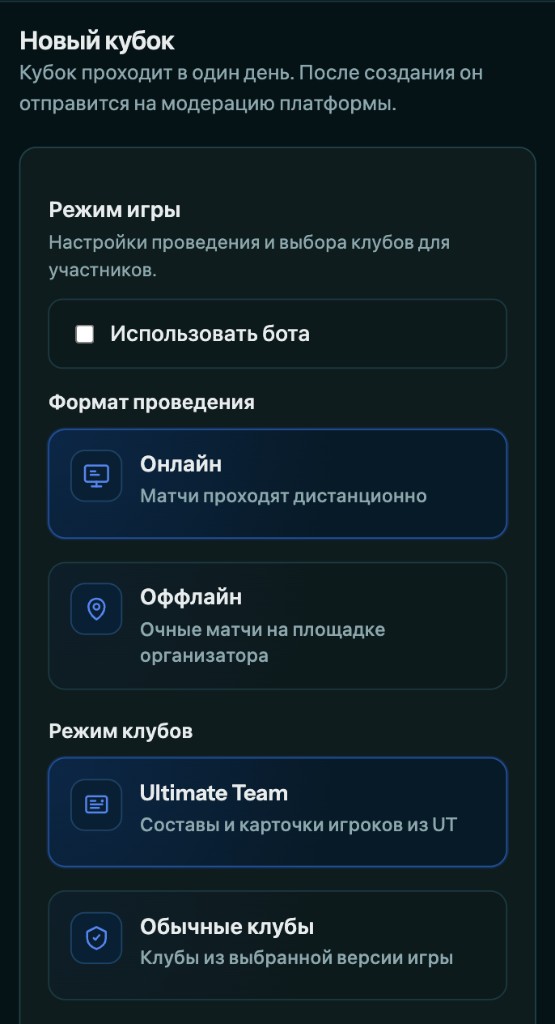
Новый кубок
Кубок проходит в один день. После создания он отправится на модерацию платформы — публичная страница и регистрация откроются после одобрения.
Режим игры
Настройки проведения и выбора клубов для участников.
Использовать бота
Включите, если участники будут вносить счёт и управлять матчами через Telegram-бота организации.
Формат проведения
Выберите, где проходят матчи. Доступны только те форматы, которые указаны в профиле организации.
- Онлайн — Матчи проходят дистанционно
- Оффлайн — Очные матчи на площадке организатора
Режим клубов
Выберите, в каком режиме играют участники. Если выбран Ultimate Team, переходите к шагу 3.
- Ultimate Team — Составы и карточки игроков из UT. Включите «Тематический турнир», чтобы на жеребьёвке показывались клубы или сборные.
- Обычные клубы — Клубы из выбранной версии игры
Шаг 2. Настройки обычных клубов
Этот шаг появляется, если в шаге 1 выбран режим «Обычные клубы». Настройте игру, рейтинг и ограничения по клубам.
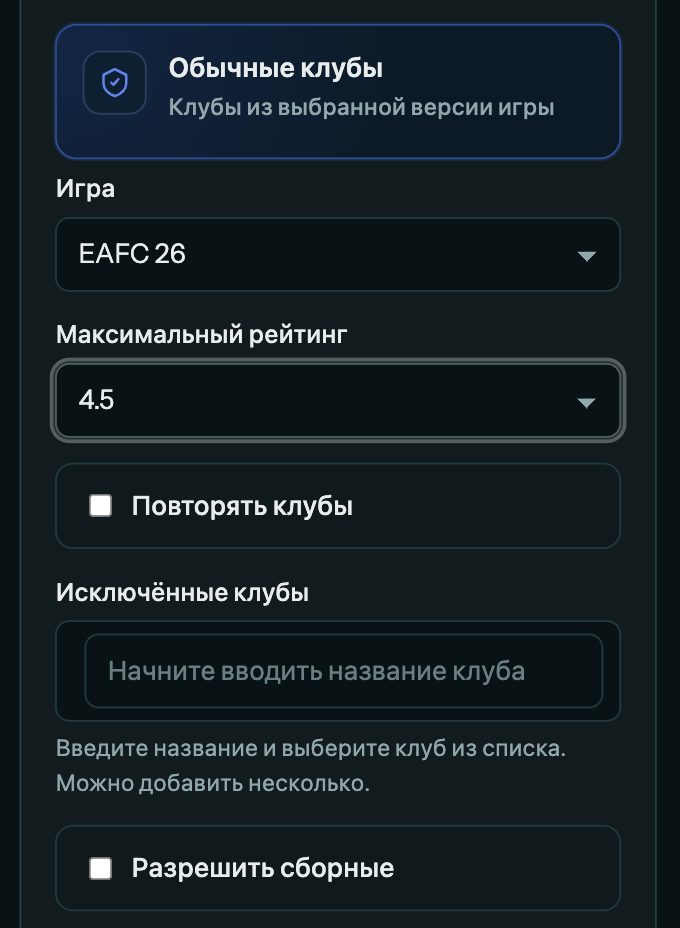
Обычные клубы
Участники играют за клубы из выбранной версии игры — не Ultimate Team.
Тематический турнир
Если включено, на жеребьёвке участникам назначаются клубы или сборные. Если выключено — показываются только имена игроков.
Игра
Выберите версию игры, из которой будут браться клубы — например, EA FC 26_short.
Максимальный рейтинг
Ограничьте максимальный рейтинг клубов, которые могут выпасть в жеребьёвке.
Повторять клубы
Включите, если один и тот же клуб может достаться разным игрокам в одном кубке.
Клубы или сборные
Выберите, участвуют в жеребьёвке только клубы, только сборные или и те и другие.
Участвующие команды
Оставьте пустым, чтобы участвовали все команды по фильтрам выше. Или выберите конкретные команды из списка.
Исключённые клубы
Введите название и выберите клуб из списка. Можно добавить несколько.
Шаг 3. Название, плей-офф и призы
Задайте название кубка, формат серий в плей-оффе и опишите призовые места.
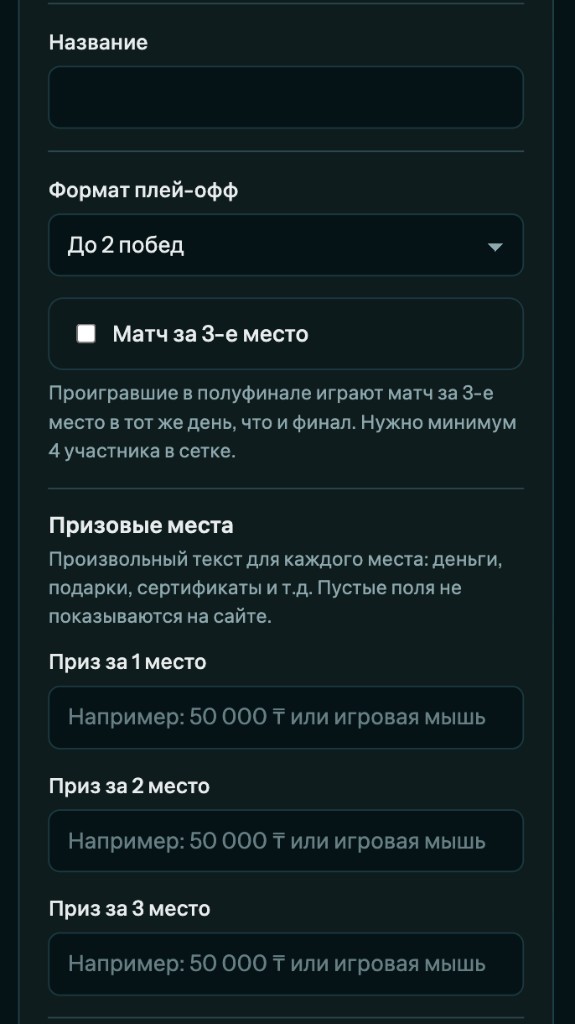
Название
Введите понятное название — оно будет на публичной странице кубка и в списке турниров.
Формат плей-офф
Выберите, сколько побед нужно для прохождения серии: «До 2 побед», «До 3 побед» или классический формат с двумя матчами.
Матч за 3-е место
Включите, если проигравшие в полуфинале должны разыграть 3-е место. Работает при сетке минимум на 4 участника.
Проигравшие в полуфинале играют матч за 3-е место в тот же день, что и финал. Нужно минимум 4 участника в сетке.
Призовые места
Произвольный текст для каждого места: деньги, подарки, сертификаты и т.д. Пустые поля не показываются на сайте.
- Приз за 1 место
- Приз за 2 место
- Приз за 3 место
Шаг 4. Дата, взнос и комнаты
Завершите настройку кубка: укажите дату проведения, взнос, инструкцию по оплате и выберите комнаты для оффлайн-формата.
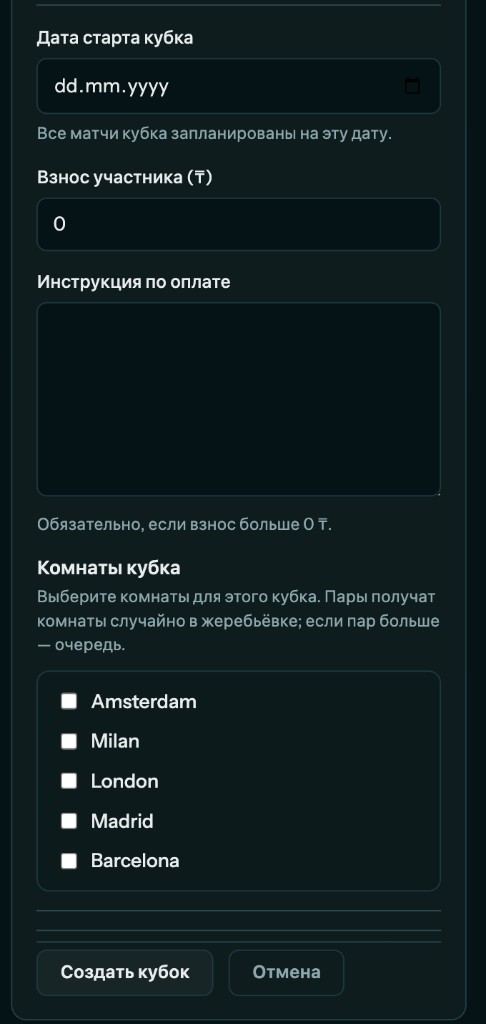
Дата старта кубка
Выберите день, когда проходит кубок. Все матчи будут запланированы на эту дату.
Все матчи кубка запланированы на эту дату.
Взнос участника (₸)
Укажите взнос в тенге. Если турнир бесплатный — оставьте 0.
Инструкция по оплате
Если взнос больше нуля, опишите, как участники должны оплатить участие: реквизиты, Kaspi, наличные на площадке и т.д. Текст покажется на странице регистрации.
Обязательно, если взнос больше 0 ₸.
Комнаты кубка
Выберите комнаты для этого кубка. Пары получат комнаты случайно в жеребьёвке; если пар больше — очередь.
Для оффлайн-кубка отметьте комнаты, в которых будут играть пары. Список берётся из раздела «Комнаты» вашей организации. Если комнат нет — сначала добавьте их в профиле.
Создать кубок
Нажмите «Создать кубок», чтобы отправить на модерацию. После одобрения переходите к шагу 5.
Шаг 5. Публикация и регистрация
После одобрения модератором откройте страницу кубка в кабинете — там настраивается публикация, регистрация и работа с заявками.
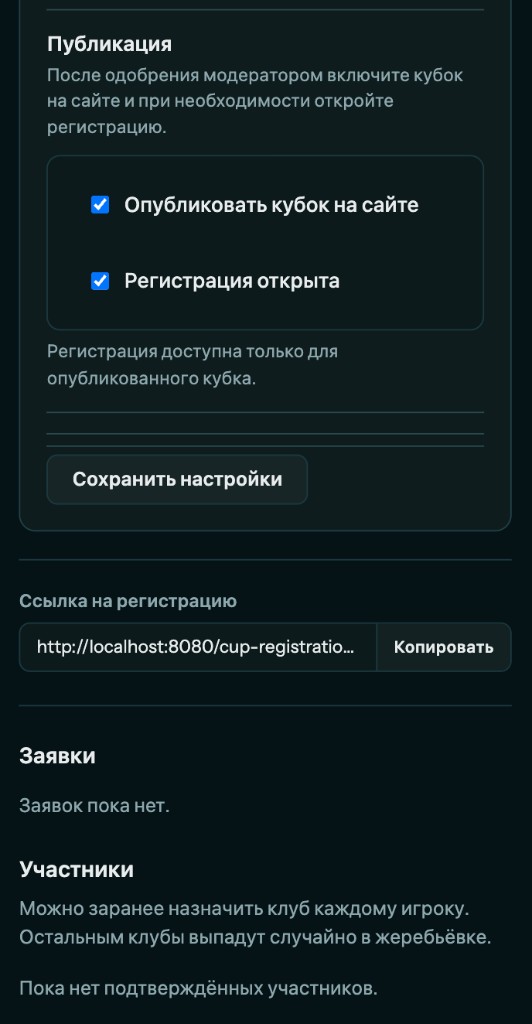
Публикация
После одобрения модератором включите кубок на сайте и при необходимости откройте регистрацию.
- Опубликовать кубок на сайте — делает кубок видимым на сайте в разделе «Кубки».
- Регистрация открыта — открывает страницу регистрации для игроков. Работает только если кубок опубликован.
Регистрация доступна только для опубликованного кубка.
Нажмите «Сохранить настройки», чтобы применить изменения.
Ссылка на регистрацию
Скопируйте ссылку и отправьте игрокам — по ней они подадут заявку на участие. Ссылка появляется после публикации кубка.
Заявки
Здесь отображаются входящие заявки. Подтверждайте или отклоняйте их — после одобрения игрок попадает в список участников.
Участники
После одобрения заявок игроки появятся в блоке «Участники». Для режима обычных клубов можно заранее назначить клуб — см. шаг 6.
Участники — назначение клубов
Доступно для кубков в режиме «Обычные клубы», когда есть подтверждённые участники. На странице кубка в кабинете откройте блок «Участники».
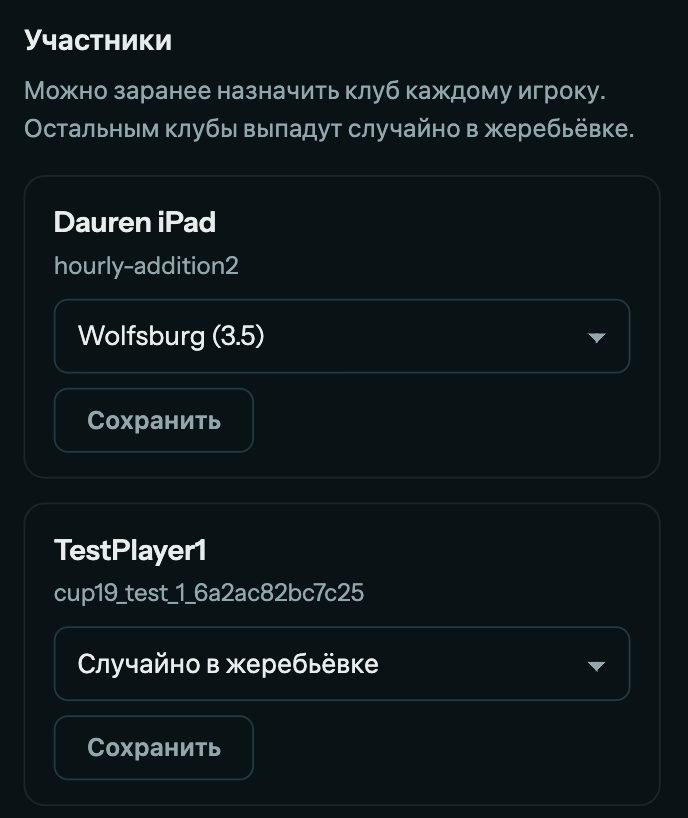
Участники
Можно заранее назначить клуб каждому игроку. Остальным клубы выпадут случайно в жеребьёвке.
У каждого участника — имя, EA ID и выпадающий список клубов. Клубы соответствуют настройкам кубка: выбранная игра, максимальный рейтинг и исключения из шага 2.
Клуб игрока
В списке для каждого игрока выберите клуб или оставьте автоматическое назначение:
- Случайно в жеребьёвке — клуб выпадет случайно в жеребьёвке, когда кубок стартует.
- Конкретный клуб (например, Wolfsburg 3.5) — фиксирует клуб за игроком до старта кубка. Один клуб нельзя назначить двум игрокам.
Сохранить
Нажмите «Сохранить» рядом с игроком, чтобы записать выбранный клуб. После старта кубка клубы изменить нельзя. Далее — жеребьёвка, шаг 7.
Жеребьёвка
Когда набрано минимум 2 подтверждённых участника и кубок ещё не начался, на странице кубка появляется кнопка «Жеребьёвка».
Жеребьёвка
Нажмите «Жеребьёвка» — откроется страница жеребьёвки со списком участников и сеткой. Кнопка также доступна в разделе «Жеребьёвка» в меню сайта.
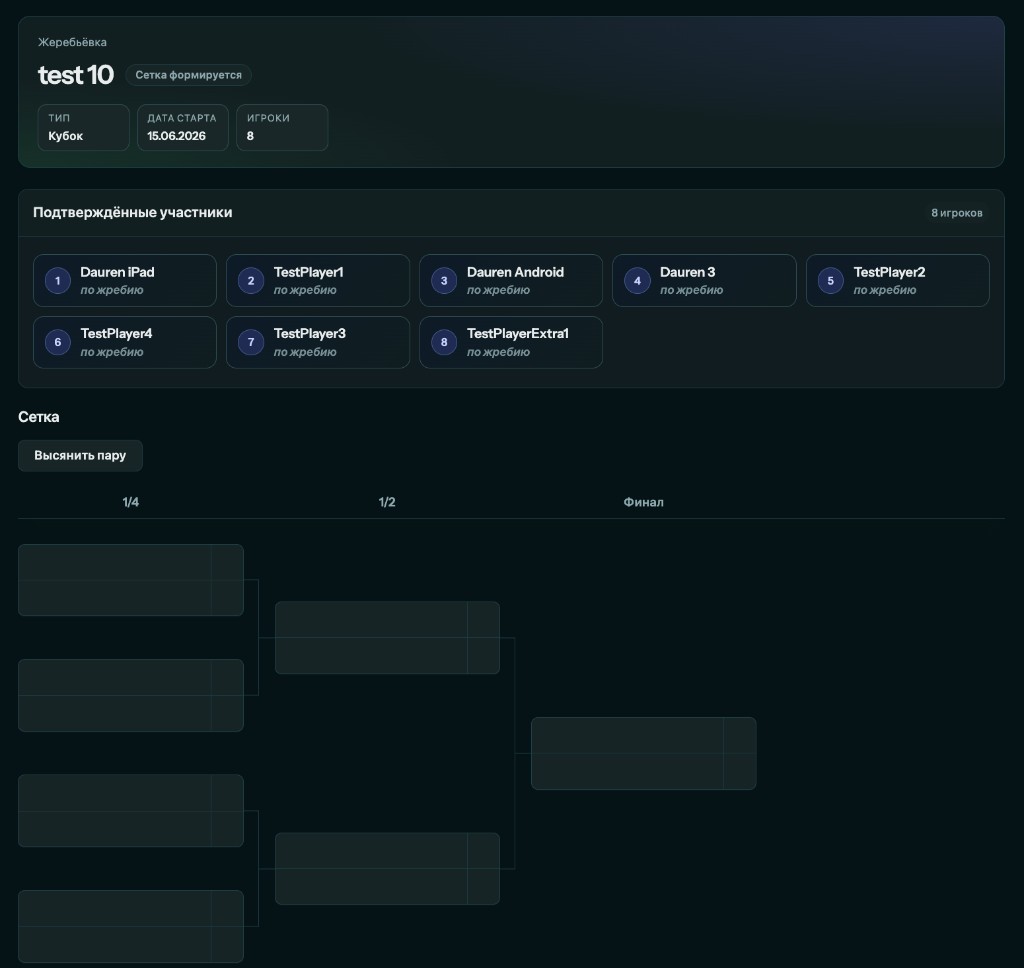
Подтверждённые участники
Сверху — все подтверждённые участники. Для обычных клубов у игрока без ручного назначения отображается «по жребию» — клуб выпадет при вытягивании пары.
Сетка
Ниже — сетка кубка со статусом «Сетка формируется». Пока пары пустые — они заполнятся по мере жеребьёвки.
Нажимайте «Высянить пару», чтобы по очереди открывать пары первого раунда.
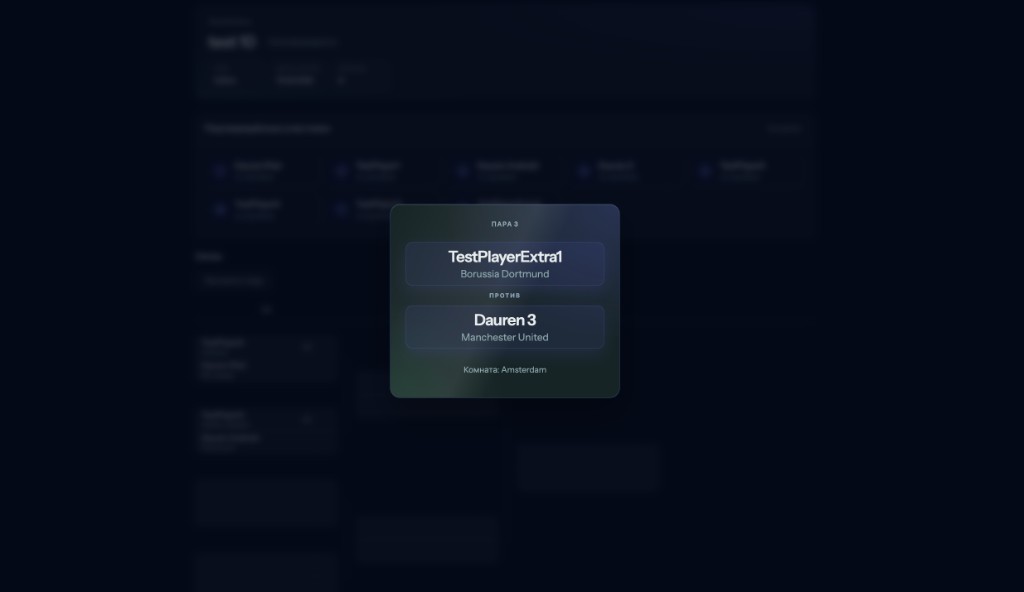
Пара …
В окне показывается номер пары, два игрока с клубами и подпись «Комната: …» — для оффлайна пары сразу получают игровую зону. Клубы без ручного назначения определяются в момент вытягивания пары.
Повторяйте, пока все пары первого раунда не будут открыты. Для формата «До 3 побед» дополнительно выбирается домашний в решающем матче серии.
Старт
Нажмите СТАРТ, чтобы отправить игрокам уведомления в Telegram-боте о сопернике и управлении матчем.
Нажмите «Старт» — кубок запустится, игроки получат уведомления в Telegram-боте о сопернике и управлении матчем.
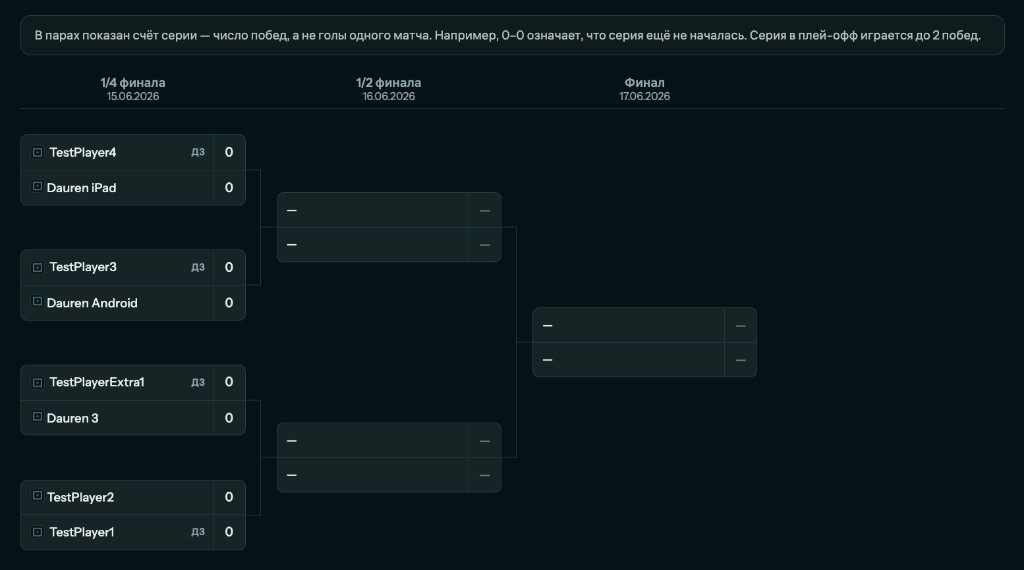
После старта
Сетка заполняется участниками. Управление матчами — на странице кубка в кабинете: счёт по играм серии, комнаты, ссылки на стримы.
В парах показан счёт серии — число побед, а не голы одного матча. Например, 0–0 означает, что серия ещё не началась. Серия в плей-офф играется до 2 побед.