
Турниры EA FC 26 для организаторов
Проводите кубки и турниры по EA FC 26 на платформе Matchday Arena — с регистрацией, сеткой, комнатами и публичной страницей ивента.
Зачем проводить турниры у нас
Если у вас игровой клуб, киберспортивная площадка или комьюнити — платформа берёт на себя турнирную механику, а вы занимаетесь площадкой и атмосферой.
- Игроки регистрируются сами по ссылке — не нужно собирать заявки в чатах.
- Жеребьёвка, сетка, расписание и результаты — автоматически на сайте.
- Для оффлайна: комнаты клуба, распределение пар и очередь, если мест меньше, чем матчей.
- Счёт через Telegram-бота — без ручного ведения таблиц в Excel.
- Публичная страница турнира, профиль организации с логотипом и адресом.
- Готовый регламент и поддержка платформы — ивент выглядит как настоящий турнир.
Инструкции
Как заполнить профиль организации
После одобрения заявки откройте в кабинете раздел «Профиль организации» и заполните данные. Ниже — первый блок полей.
Шаг 1. Название, способ проведения и логотип
Укажите, как называется ваша площадка, в каком формате вы проводите турниры, и загрузите логотип.
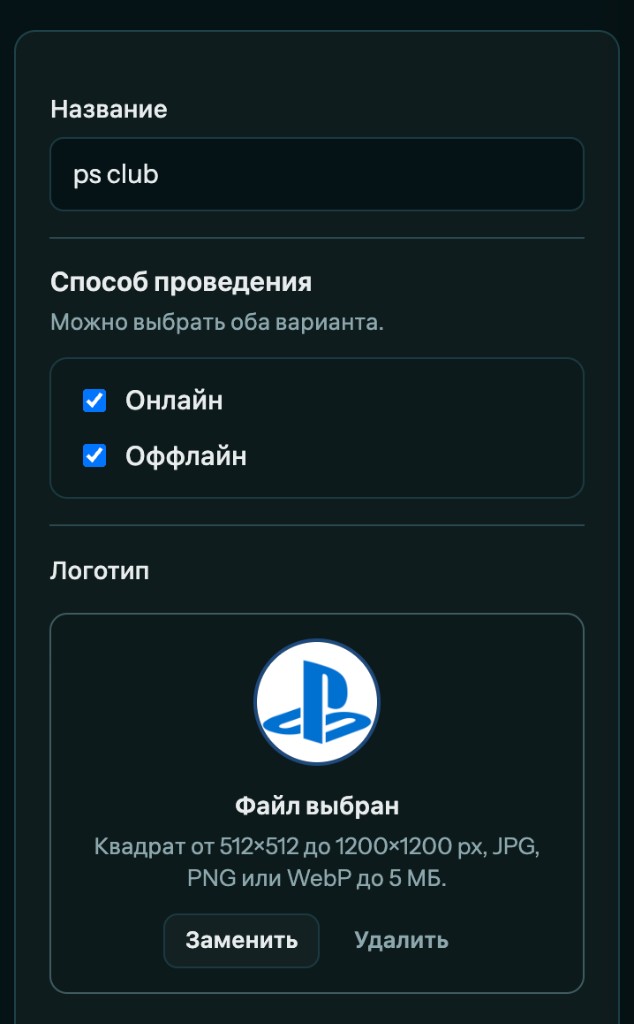
Название
Введите название клуба или организации — оно будет отображаться на страницах ваших турниров и в кабинете.
Способ проведения
Отметьте один или оба варианта — можно проводить и онлайн, и оффлайн турниры.
- Онлайн — матчи проходят удалённо, игроки играют у себя.
- Оффлайн — матчи проходят на вашей площадке, с комнатами и очным форматом.
Логотип
Загрузите квадратный логотип от 512×512 до 1200×1200 px (JPG, PNG или WebP, до 5 МБ). Он появится в профиле организации и на страницах турниров.
Шаг 2. Адрес и контакты
Укажите, где находится ваша площадка, и номер телефона для связи с игроками и администрацией.
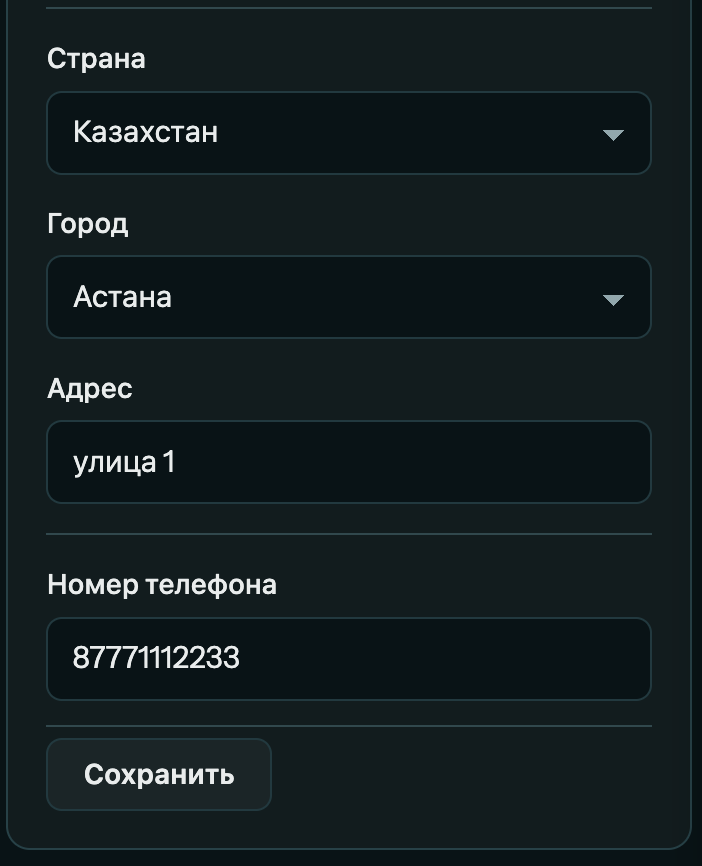
Страна / Город
Выберите страну и город из списка. Сначала указывается страна — после этого становится доступен выбор города.
Адрес
Введите точный адрес площадки: улица, дом, офис. Для оффлайн-турниров игрокам важно знать, куда приезжать.
Номер телефона
Укажите рабочий номер телефона организации — по нему могут связаться участники и администрация платформы.
Сохранить
Нажмите «Сохранить», чтобы записать все данные профиля. Изменения можно вносить в любой момент.
Шаг 3. Комнаты и залы
В кабинете откройте раздел «Комнаты» в меню организации. Здесь настраиваются игровые зоны вашей площадки — они понадобятся при создании оффлайн-кубков.
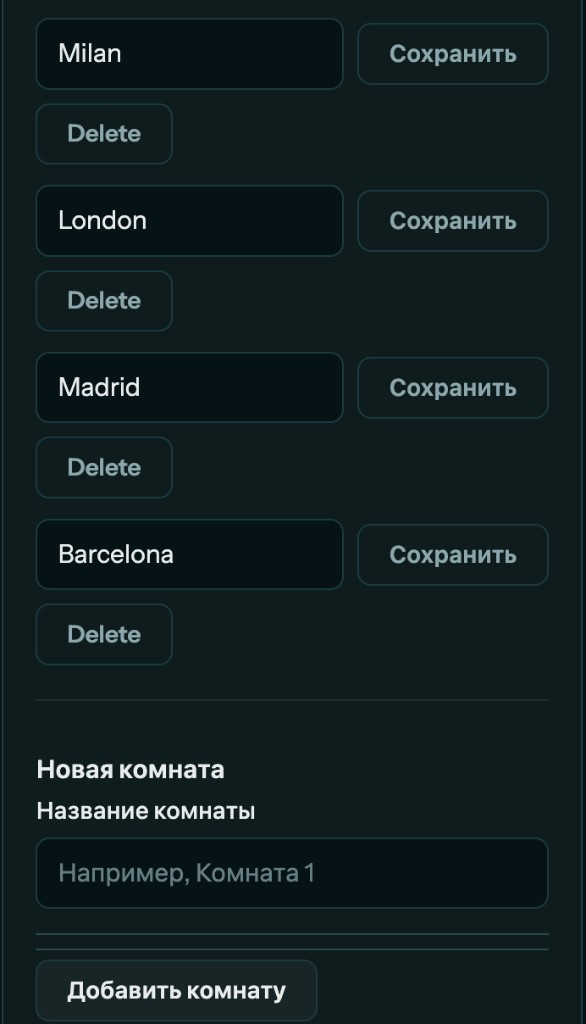
Комнаты
Добавьте все игровые комнаты или зоны клуба: консоли, ПК, отдельные кабинки. Название может быть любым — «Комната 1», «Зал А» или, как на примере, по городам.
Список комнат
Каждая комната отображается отдельной строкой. Можно переименовать или удалить:
- «Сохранить» — записать новое название комнаты.
- «Delete» — удалить комнату. Удаление недоступно, если комната уже назначена в активном кубке.
Новая комната
В блоке «Новая комната» введите название и нажмите «Добавить комнату». После этого комнаты можно выбрать при создании кубка — пары будут распределяться по ним автоматически.